
QrMoments rehberleri
Düğünde canlı slayt gösterisi için teknik kontrol listesi
Düğün salonunda canlı slayt gösterisi kurarken ekran, kablo, internet, moderasyon ve prova adımlarını planlayın.
27 Ekim 2026 · 7 dk okuma
Canlı slayt bir sunum değil, etkinlik akışıdır
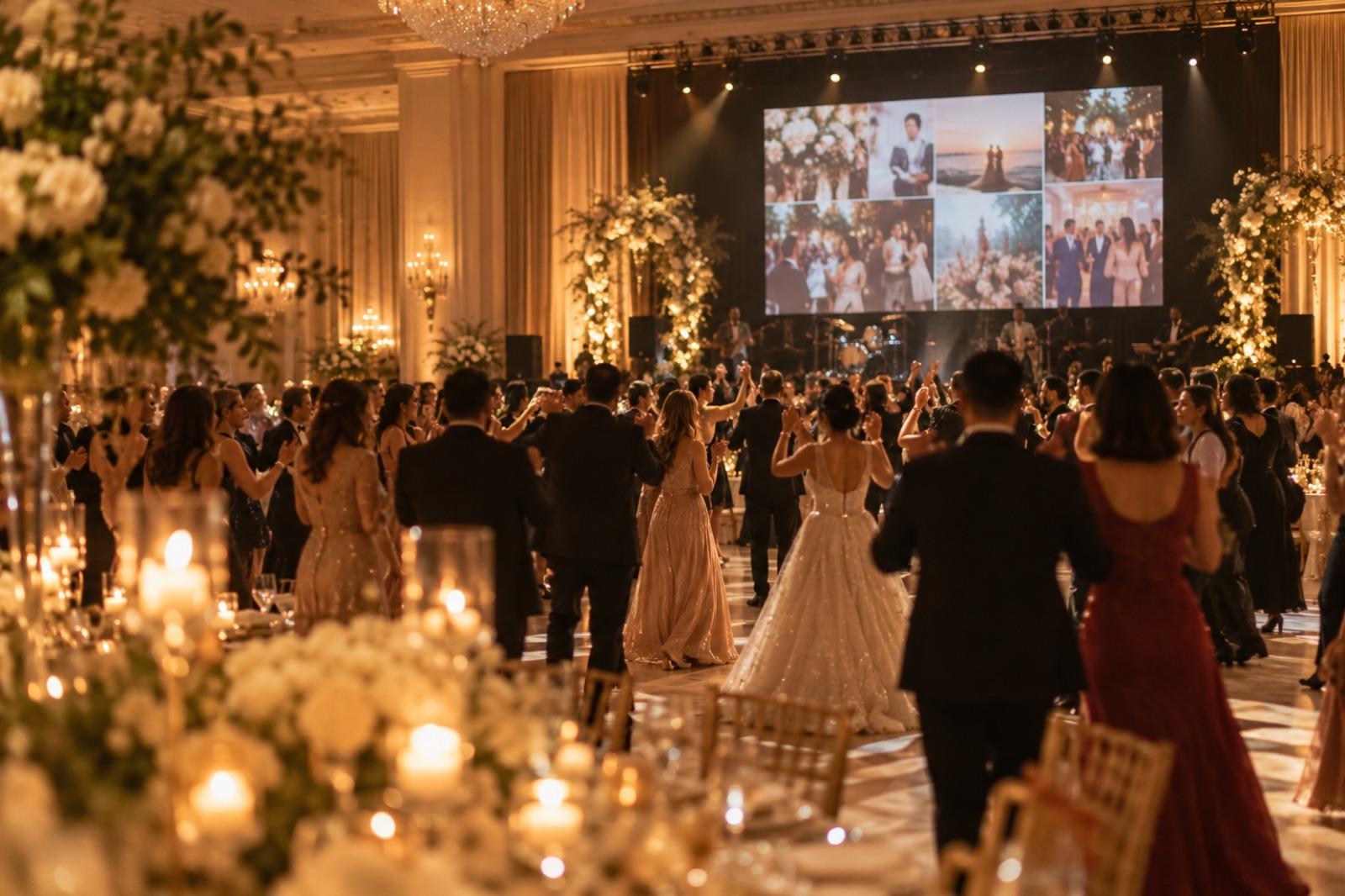
Canlı slayt fikri basit görünür: misafirler fotoğraf yükler, fotoğraflar salondaki ekranda görünür. Gerçekte ise ekranın yeri, bağlantı biçimi, internet erişimi ve kimin kontrol edeceği aynı anda düşünülmelidir. Amaç ekranda durmadan hareket eden bir teknoloji gösterisi yapmak değildir. Doğru kurulduğunda slayt, dans pistinden uzakta oturan misafirin de gecede olan küçük anları görmesini sağlar; yanlış kurulduğunda ise salon ekibinin sürekli kablo aradığı bir dikkat dağıtıcıya dönüşebilir.
Bu yüzden kurulumu düğün gününün son dakikasına bırakmayın. Salonun teknik sorumlusuyla kısa bir konuşma yapın, ekranın hangi girişleri kabul ettiğini ve bilgisayarın nerede durabileceğini sorun. Ekranın fiziksel olarak görünür olması kadar, yakınındaki priz ve güvenli kablo hattı da önemlidir. Planınız yazılı olursa organizasyon sorumlusu, salon ekibi ve siz aynı şeyden bahsedersiniz.
Ekran ve yerleşim: herkes görsün, kimse takılmasın
Önce salonun mevcut ekranını veya projeksiyonunu inceleyin. Ekranın boyutu kadar bakış açısı da önemlidir: Girişe, servis yoluna veya konuşma alanına bakacak şekilde yerleştirilmiş ekran, misafirlerin doğal olarak görebileceği bir noktada olmalıdır. Çok parlak bir pencerenin karşısı ya da doğrudan spot ışığın altı, görüntüyü okunmaz kılabilir. Salon düzeni prova gününde farklı görünüyorsa masaların yerleşimini tekrar teyit edin.
Bilgisayar ve adaptörler görünür ama güvenli bir yerde dursun. Kabloların dans pistine ya da servis yoluna uzanması, hem güvenlik hem de bağlantı için risk taşır. Uzatma kablosu gerekiyorsa bantlama ve geçiş koruması gibi çözümü salon ekibiyle kararlaştırın. Kumandası olmayan ekranda giriş değiştirmek zor olabilir; o ekranı açıp kaynak seçimini yapacak kişinin telefon numarasını not edin.
- Ekran veya projeksiyonun yerini salonda görün.
- Elektrik prizi, bilgisayar konumu ve kablo yolu belirlendi.
- Ekranın giriş seçimini yapacak kişi tanımlandı.
- Parlak ışık ve misafir geçişi kontrol edildi.
Kablo, adaptör ve görüntü çıkışı: “yanımda var” demek yetmez
Canlı slayt için kullanılacak bilgisayarın görüntü çıkışını önceden öğrenin. Salon ekranının HDMI, USB-C, DisplayPort veya başka bir dönüştürücü istemesi mümkündür. Aynı kabloyu başka bir ekranda çalıştırmış olmanız, salon ekranında da çalışacağı anlamına gelmez. Mümkünse bilgisayar, adaptör ve salonun kablosunu birlikte deneyin. Yedek kısa HDMI kablosu ve ihtiyacınız olan dönüştürücü, çantada kalacak küçük ama değerli bir güvence olur.
Ekran çözünürlüğü ve ses ayarı da denenmelidir. Slayt yalnızca görsel içeriyorsa ses çıkışına ihtiyaç olmayabilir; yine de bilgisayarın sesi açıldığında salon müziğine karışmaması için kontrol edin. Tarayıcı tam ekran moduna alınmalı, bildirimler kapatılmalı ve ekranın uykuya geçmeyeceği doğrulanmalıdır. Bu ayrıntılar gösteriş için değil, misafirin ekranda yalnızca görmek istediği şeyi görmesi içindir.
İnternet: konuk Wi-Fi’ına güvenmeden test edin
Misafirler fotoğrafı kendi telefonlarından gönderirken, slayt ekranındaki tarayıcı güncellenen içeriği gösterebilmelidir. Bu nedenle hem misafirlerin bağlantısı hem de slaytı açan cihazın bağlantısı önemlidir. Salonun Wi-Fi ağı varsa ağ adı, erişim yöntemi ve kapsama alanını etkinlik saatinde test edin. Boş salonda çalışan sinyal, yüzlerce telefon bağlandığında aynı davranmayabilir; bunu kesin bir vaat yerine prova gerektiren bir risk olarak kabul edin.
Yedek seçenek belirlemek rahatlatıcıdır. Slayt bilgisayarında telefon erişim noktası kullanma imkânı varsa bunu önceden deneyin; ancak telefonun şarjı, kapsama durumu ve veri paketi gibi koşulları gerçekçi değerlendirin. Misafir yüklemelerinin hangi ağdan yapılacağını da düşünün. İnternet tamamen kesilirse geceyi kurtarmaya çalışmak yerine, slaytı kapatıp fotoğraf toplamaya devam etme planınız olsun. Düğünün akışı ekrandan daha önemlidir.
Moderasyon: ekrana çıkacak içeriğin sorumlusu belli olsun
Her yüklemenin otomatik olarak ekrana çıkmasını istemeyebilirsiniz. Bulanık, yanlışlıkla çekilmiş veya aile içinde gösterilmesi uygun olmayan bir kare, gecenin havasını değiştirebilir. QrMoments’ta canlı slayt ekranı ile moderasyon bağlantısı ayrıdır; isterseniz içerikleri önce moderasyon ekranından onaylayıp sonra gösterime alabilirsiniz. Bu karar teknik değil, ev sahipliği tercihidir ve düğün öncesinde verilmelidir.
Moderasyon görevini gelin veya damada bırakmak yerine, telefonu ve bilgisayarı rahat kullanan bir yakınınıza verin. Bu kişi slaytı sürekli izlemek zorunda değil; ama arada yeni yüklemeleri kontrol edip gerekli kararları verebilir. Ona hangi içeriğin uygun olduğuna dair kısa bir çerçeve anlatın. “Her şey serbest” ya da “önce bana sor” gibi belirsiz bir talimat yerine, sade bir onay yaklaşımı geceyi kolaylaştırır.
- Otomatik gösterim mi, onaylı gösterim mi karar verildi.
- Moderasyon için sorumlu kişi ve yedek kişi belirlendi.
- Sorumlu kişiye bağlantı ve kısa görev notu iletildi.
- Ekranda görünmesini istemediğiniz içerik türleri konuşuldu.
QR yönlendirmesi ve gösterim temposu
Slaytın malzemesi misafir katkısıdır; QR kod görünür değilse ekran boş kalabilir. Girişte, masa kartlarında ve fotoğraf köşesinde aynı kısa yönlendirmeyi kullanın. Kodun yanında “Fotoğrafını paylaş, ekranda görelim” gibi ne yapılacağını anlatan bir cümle bulunsun. Sunucu ya da DJ’in gece içinde bir kez nazikçe hatırlatması, insanların telefonlarını çıkarma eşiğini düşürebilir.
Ekranın geçişleri düğünün temposunu bastırmamalıdır. Çok hızlı değişen görseller yorucu, çok yavaş değişenler ise donmuş gibi algılanır. QrMoments slaytında geçiş aralığı ve karıştırma ayarını salon provasındaki görüntüye göre seçin. İlk dans, konuşma veya video gösterimi gibi odak anlarında slaytı durdurmak isteyebilirsiniz. Bu kararları akış planınıza küçük notlar olarak ekleyin.
Düğün günü için on dakikalık son prova
Kapılar açılmadan önce gerçek cihazlarla kısa bir test yapın: Bilgisayarı ekrana bağlayın, doğru girişin seçildiğini görün, tarayıcıdaki slayt bağlantısını açın ve telefonunuzdan deneme fotoğrafı gönderin. Moderasyon kullanıyorsanız deneme fotoğrafını onaylayın. Ardından ekranda görüntünün göründüğünü ve geçişin beklediğiniz gibi çalıştığını kontrol edin. Deneme içeriğini silmek veya not almak için bu an en rahatı olacaktır.
Bu provada bir şey çalışmıyorsa sorunu sınıflandırın. Kablo mu, ekran girişi mi, internet mi, bağlantı mı? Her şeyi aynı anda değiştirmek yerine tek değişkeni deneyin. Çözüm uzuyorsa alternatif planı devreye alın: Slaytı kapatın, QR kodla fotoğraf toplamayı sürdürün ve misafirlerin katkısını düğün sonrasında galeriden izleyin. Teknik aksaklık bir düğünü tanımlamak zorunda değildir; sakin bir plan bunu engeller.
- Bilgisayar, adaptör ve ekran birlikte açıldı.
- Tarayıcı tam ekranda; bildirim ve uyku modu kapalı.
- Deneme yüklemesi, gerekiyorsa moderasyon onayı ile göründü.
- İnternet kesilirse uygulanacak basit alternatif plan konuşuldu.
İlgili sayfalar